Si buscas los mejores casinos con tarjeta de crédito en España, conviene comparar aspectos como la seguridad de los pagos, la rapidez de las retiradas y las condiciones de cada operador. Una guÃa actualizada te ayudará a elegir una plataforma fiable y a encontrar la opción que mejor se adapte a tu forma de jugar.
Si buscas plataformas fiables para jugar con criptomonedas estables, esta guÃa sobre casinos online que aceptan Tether USDT reúne una selección de opciones destacadas para España, comparando métodos de pago, seguridad y rapidez en los retiros. Es un recurso útil para quienes desean encontrar operadores compatibles con USDT y tomar una decisión bien informada.
Si buscas una plataforma segura y actualizada para disfrutar del juego online, consulta esta selección de mejores casinos online con transferencia bancaria. Encontrarás opciones fiables, métodos de pago seguros y una guÃa completa para elegir el casino que mejor se adapte a tus preferencias.
Si buscas una forma segura y práctica de jugar sin compartir tus datos bancarios, consulta esta guÃa sobre mejores casinos que aceptan Paysafecard. Encontrarás información actualizada, comparativas y consejos para elegir plataformas fiables con este popular método de pago.
Si buscas una forma rápida y segura de gestionar tus depósitos y retiradas, consulta esta guÃa sobre casinos que aceptan Skrill. Encontrarás información útil para comparar plataformas, conocer sus ventajas y elegir la opción que mejor se adapte a tu forma de jugar.
En nuestra última entrada del blog hablábamos sobre cómo ayudar a nuestro buzón de correo a mantenerse limpio de SPAM. Hablamos de filtros antispam pero lo hicimos de los de Gmail. Hoy os diremos cómo Thunderbird puede aprender a reconocer como SPAM nuestro correo no deseado y una vez identificado puede hacer con él lo que nosotros le pidamos.
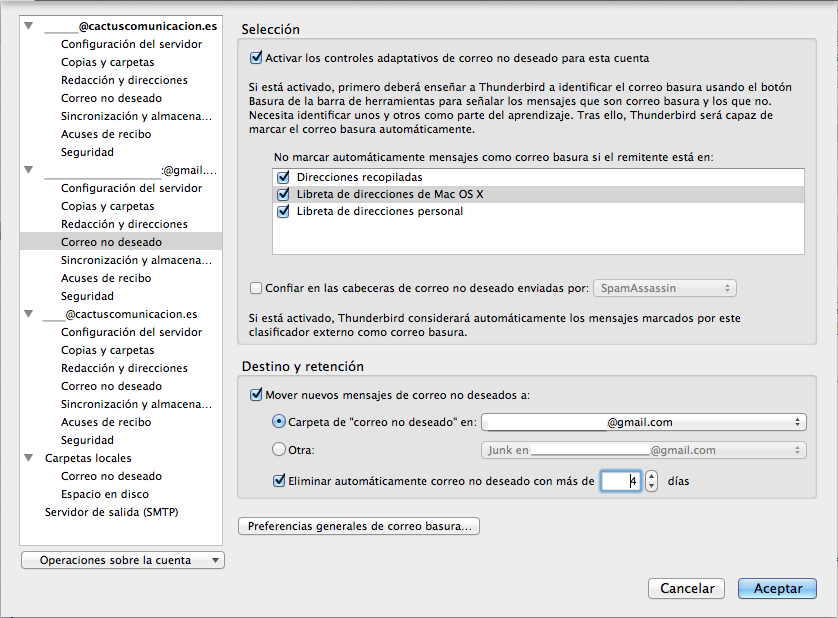
Primero de todo, para que Thunderbird reconozca el SPAM como tal, es necesario ir a Herramientas > Configuración de las cuentas. Seleccionamos la cuenta con la que queremos trabajar y vamos a la sección «Correo no deseado». Ahí hemos de marcar, «activar los controles adaptativos de correo no deseado para esta cuenta» y no marcar como SPAM los correos cuyos remitentes se encuentren en Direcciones recopiladas (las que ha ido aprendiendo Thunderbird por el uso), Libreta de direcciones de MacOsX y Libreta de direcciones personal. En el recuadro de abajo, podemos seleccionar qué queremos que se haga con los emails que se identifiquen como SPAM. En este caso hemos seleccionado que cuando se identifique un correo no deseado se archive automáticamente en la carpeta de «correo no deseado» y que a los 4 días se eliminen automáticamente.
Es necesario tener claro qué hemos de hacer para que Thunderbird aprenda a discriminar entre emails deseados de los no deseados. Para ello hemos de marcar el SPAM con el botón «basura» de la barra de herramientas.
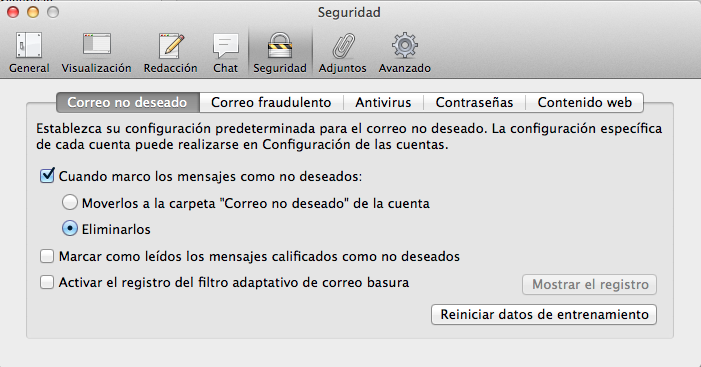
Además también puedes configurar más a fondo qué hacer con el correo basura haciendo clic en «Preferencias generales de correo basura»
Pingback: cactuscom – el blog | Tipos de spam y soluciones